Windows 11 26H2 正式发布了。作为 Windows 11 新一轮的重要版本更新,26H2 带来了一批值得关注的新变化,同时对系统性能、稳定性和部分功能做了进一步优化。
本篇文章就为大家带来 Windows 11 26H2 的最新版本信息,并附上详细的下载安装教程,包括官方 ISO 镜像下载、系统升级以及全新安装等方法,想体验 Windows 11 26H2 的朋友可以直接按教程操作。
一、Windows 11(26H2)官方版下载
微软官方直接提供 ISO,按语言选:
- 简体中文版:microsoft.com/zh-cn/software-download/windows11
- 繁体中文版:microsoft.com/zh-tw/software-download/windows11
- 英文版:microsoft.com/en-us/software-download/windows11
下载前建议先确认自己电脑的硬件是否满足 26H2 的要求(TPM 2.0、CPU 型号等)。不满足的话,看下一节的 U 盘制作工具。
二、U 盘制作工具
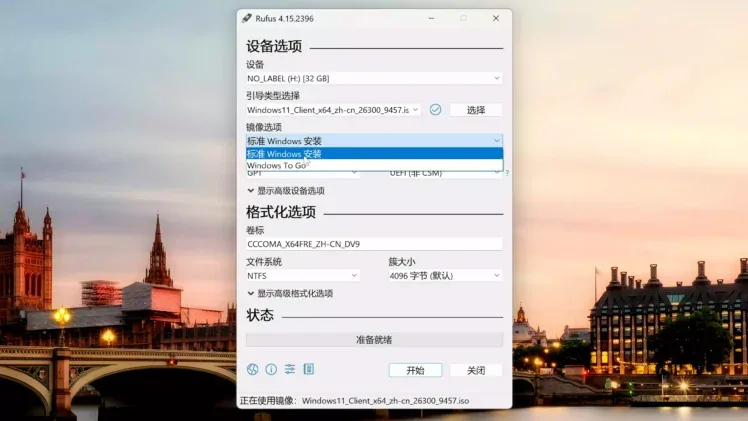
为了方便给多台不同的电脑安装系统,建议制作一个系统 U 盘。你可以选择 Rufus 或 Ventoy 来创建:
- Rufus:rufus.ie —— 如果是为了突破微软对硬件的要求限制(TPM、CPU 型号等),建议用 Rufus 制作,效果更好
- Ventoy:适合一个 U 盘里放多个系统镜像,随时切换
用 Rufus 制作时的界面是这样的,注意「镜像选项」要选「标准 Windows 安装」:
三、系统升级
如果只是想把现有的系统升上去,直接走 Windows 更新即可,不用重装。
装系统前记得先备份重要数据。全新安装会清空系统盘。
常见问题
升级会丢数据吗?
走 Windows 更新升级不会丢;用 ISO 全新安装会清空系统盘,务必先备份。
硬件不符合要求能装吗?
可以用 Rufus 制作安装盘,它能绕过 TPM 2.0 和 CPU 型号检查。但绕过之后,后续的大版本更新可能无法正常接收。
该选哪个语言版本?
装在自己机器上就选简体中文;给虚拟机或做测试环境,英文版兼容性排查更方便。
ISO 和 U 盘安装有什么区别?
ISO 挂载后可以直接在当前系统里升级安装;U 盘安装适合全新装机或系统已经进不去的情况。
本文整理自公开的版本发布信息,仅供学习参考。
赞赏支持