
Windows 11 虽然带来了更加现代化的界面和丰富的功能,但系统中预装的软件也越来越多,不仅占用磁盘空间,还有不少应用是我们日常根本用不到的。
更让人头疼的是,有些预装软件即使手动卸载,过一段时间也可能再次出现。
这篇讲怎么用 Windows 自带命令和实用软件批量清理,让系统更干净,同时避免误删重要的系统组件。
为什么"删了又回来"
要搞清楚这件事,先要明白 Windows 的预装应用分两层:
- AppxPackage 是已经装给某个用户的
- AppxProvisionedPackage 是系统镜像里的"种子",新用户登录或某些大版本更新时会再装一遍
只删第一层就会出现"删了又回来",要彻底清除,两层都要删。
第 1 步:查看系统内置的预装应用
先以管理员身份打开 PowerShell,查看系统里的预配包:
Get-AppxProvisionedPackage -Online | Format-Table PackageName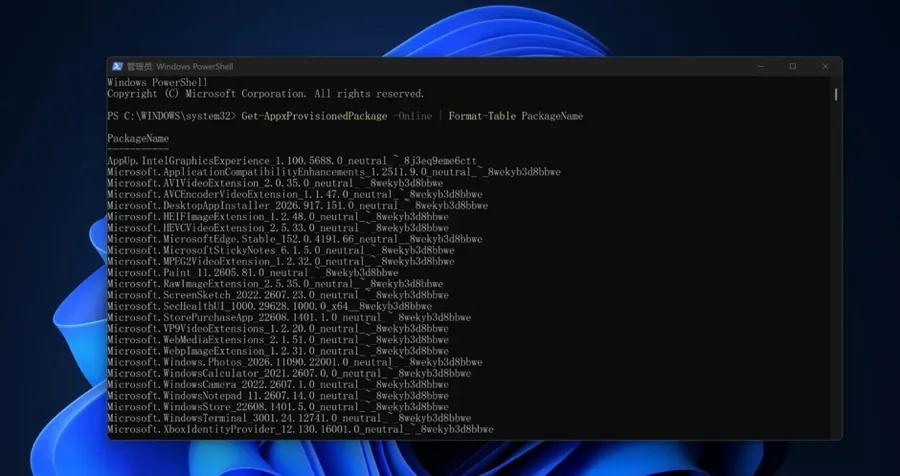
看到这些之后,就可以取消微软预装安装包,防止系统回装:
Remove-AppxProvisionedPackage -Online -PackageName "这里粘贴完整PackageName"上面的 Remove-AppxProvisionedPackage 只是把它从系统的"预配列表"里拿掉,作用是以后新建的用户不会再自动装上它,大版本更新时也不容易被重新铺回来。已经装在现有账户里的那份不会被卸载,开始菜单里照样还在。
所以要彻底删除,需要两条一起执行,完成正式卸载:
# 1. 卸载所有现有用户已安装的副本
Get-AppxPackage -AllUsers *BingNews* | Remove-AppxPackage -AllUsers

# 2. 删除预配包,防止新用户/更新后回装
Get-AppxProvisionedPackage -Online | Where-Object DisplayName -like "*BingNews*" | Remove-AppxProvisionedPackage -Online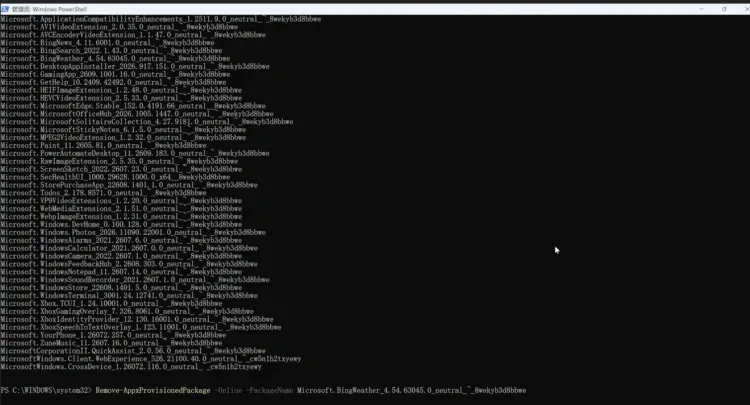
第 2 步:用可视化工具卸载
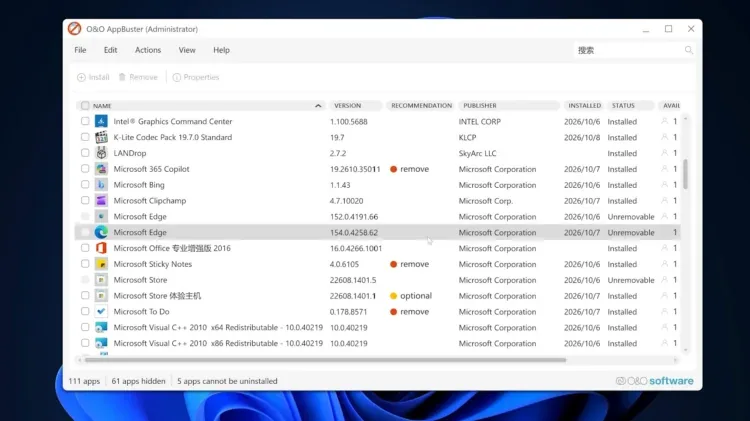
上面的方法对新手来说,全程在命令行执行有点不方便。所以介绍另一种更简单的方法:用可视化工具实现类似效果。
这是一款德国出品的免费软件,可以剔除微软强加在系统里的预装软件:
打开后能看到系统里全部应用的列表,勾选要删的直接卸:
第 3 步:用 winget 卸载非 Appx 的预装软件
有些预装软件(比如 OneDrive)不是 Appx 包,用 winget 处理:
winget list                  # 查看全部已装软件
winget uninstall Microsoft.OneDrive   # 卸载 OneDrive
第 4 步:一键批量清理脚本(推荐)
把要删的包名放进列表,三层一起删,可以按需增减:
$apps = @(
  "Microsoft.BingNews",
  "Microsoft.BingWeather",
  "Microsoft.BingSearch",
  "Microsoft.GetHelp",
  "Microsoft.Getstarted",
  "Microsoft.MicrosoftSolitaireCollection",
  "Microsoft.MicrosoftOfficeHub",
  "Microsoft.People",
  "Microsoft.PowerAutomateDesktop",
  "Microsoft.Todos",
  "Microsoft.WindowsFeedbackHub",
  "Microsoft.WindowsMaps",
  "Microsoft.ZuneMusic",
  "Microsoft.ZuneVideo",
  "Microsoft.YourPhone",
  "Microsoft.WindowsAlarms",
  "Microsoft.WindowsSoundRecorder",
  "Microsoft.549981C3F5F10",   # Cortana
  "Microsoft.GamingApp",
  "Microsoft.XboxGamingOverlay",
  "Microsoft.XboxSpeechToTextOverlay",
  "Microsoft.Xbox.TCUI",
  "Microsoft.OutlookForWindows",
  "Microsoft.Windows.DevHome",
  "Microsoft.Copilot",
  "MSTeams",
  "MicrosoftTeams",
  "Clipchamp.Clipchamp",
  "MicrosoftCorporationII.QuickAssist",
  "MicrosoftCorporationII.MicrosoftFamily"
)

foreach ($app in $apps) {
  Write-Host "正在移除: $app" -ForegroundColor Cyan
  Get-AppxPackage -AllUsers -Name $app -ErrorAction SilentlyContinue |
    Remove-AppxPackage -AllUsers -ErrorAction SilentlyContinue
  Get-AppxProvisionedPackage -Online |
    Where-Object DisplayName -eq $app |
    Remove-AppxProvisionedPackage -Online -ErrorAction SilentlyContinue | Out-Null
}

Write-Host "完成,建议重启。" -ForegroundColor Green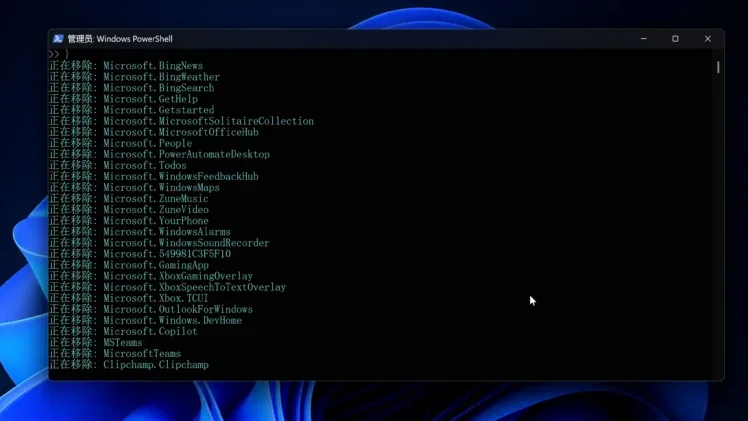
关于禁止 Windows 自动更新
有人会问:能不能用常规卸载软件删掉,然后禁止更新,免得又被装回来?
删除是可以的,但只要 Windows 更新跑一次,之前卸载的预装应用就会死灰复燃,除非你禁止 Windows 的更新。
但 Windows 11 的更新有"自愈"机制(WaaSMedicSvc 修复服务 + 计划任务),只停一个服务往往几天后又自己恢复。要彻底禁止,需要"策略 + 服务 + 计划任务"多层一起处理。下面从温和到彻底排列,都在管理员 PowerShell 里执行。
方法 1:把"暂停更新"延长到 10 年
这是最简单的方式,而且可以随时恢复:
Set-ItemProperty -Path "HKLM:\SOFTWARE\Microsoft\WindowsUpdate\UX\Settings" `
  -Name "FlightSettingsMaxPauseDays" -Value 3650 -Type DWord
但部分较新的 24H2 / 25H2 版本上,这个键对界面不再生效。这时可以跳过界面,直接把暂停到期时间写进注册表:
$s = "HKLM:\SOFTWARE\Microsoft\WindowsUpdate\UX\Settings"
$start = (Get-Date).ToUniversalTime().ToString("yyyy-MM-ddTHH:mm:ssZ")
$end = "2036-01-01T00:00:00Z"   # 暂停到这个日期,可自行修改

Set-ItemProperty -Path $s -Name "PauseUpdatesStartTime" -Value $start
Set-ItemProperty -Path $s -Name "PauseUpdatesExpiryTime" -Value $end
Set-ItemProperty -Path $s -Name "PauseFeatureUpdatesStartTime" -Value $start
Set-ItemProperty -Path $s -Name "PauseFeatureUpdatesEndTime" -Value $end
Set-ItemProperty -Path $s -Name "PauseQualityUpdatesStartTime" -Value $start
Set-ItemProperty -Path $s -Name "PauseQualityUpdatesEndTime" -Value $end
以管理员身份在 PowerShell 里执行即可。
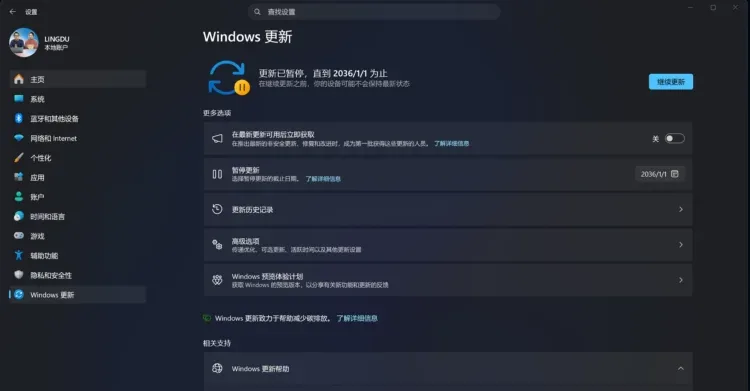
执行之后,就可以在 Windows 更新中心看到:暂停更新将会终止到 2036 年,也就是 10 年以后。
方法 2:Windows Update Blocker(一键开关)
如果不想敲命令,可以用 Windows Update Blocker 实现一样的效果。
与以前版本的 Windows 相比,Windows 11 和 10 对操作系统更新行为的 UI 控制较少。想控制更新过程,传统做法是打开服务管理器,找到 Windows Update 服务,手动更改启动参数和状态;而每当你想再检查更新时,又得重新启用这个服务——这并不轻松。
Windows Update Blocker 是一款免费软件,可以完全禁用或启用 Windows 系统上的自动更新,只需单击按钮即可。
它是便携式的——不需要安装,移除后硬盘上也不会留下残留物。如果把程序文件放到外部数据设备,还可以随身携带,在接触到的任何电脑上使用。
怎么用
下载后,把 Windows Update Blocker 解压到所需位置,然后运行它。
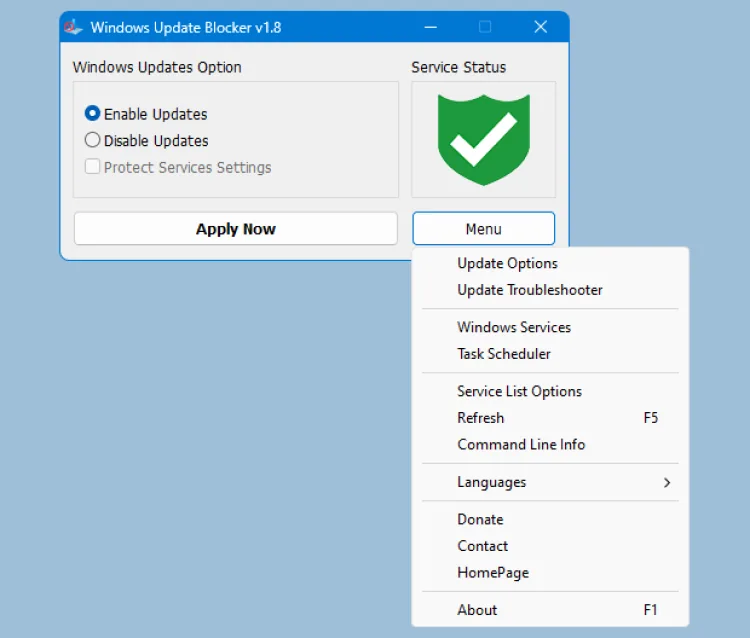
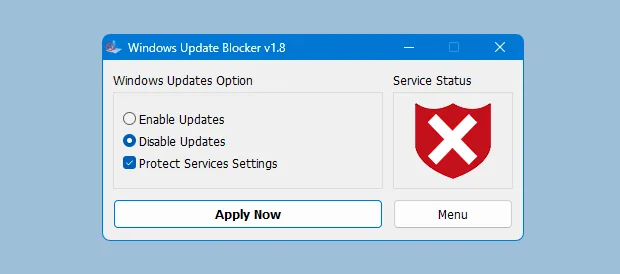
服务状态图标会显示当前的 Windows 更新服务状态。如果你想阻止自动更新,就选「禁用服务」,然后点「立即应用」。
建议同时勾上「保护服务设置」,它可以防止设置被不受控地改回去(推荐)。
常见问题
卸载预装软件会影响系统吗?
上面列表里的这些(天气、资讯、纸牌、Xbox、Teams、Copilot 等)都是可删的。不要动 Windows 安全中心、应用商店这一类核心组件。
为什么删完重启又出现了?
只删了 AppxPackage,没删 AppxProvisionedPackage。两层都要删,见第 1 步。
禁用更新安全吗?
能用,但要自己承担安全补丁延后的风险。建议选定一个时间点手动更新一次,而不是永久停更。
想恢复更新怎么办?
Windows Update Blocker 里选「启用服务」再点应用即可;注册表方式就把暂停到期时间改回过去。
本文整理自公开资料与实测流程,仅供学习参考。修改注册表与服务前请先创建还原点。
赞赏支持